

2026 中秋佳節愉快
中秋佳節將至,感謝合作夥伴與客戶一路以來對 SC&T 的支持與合作。





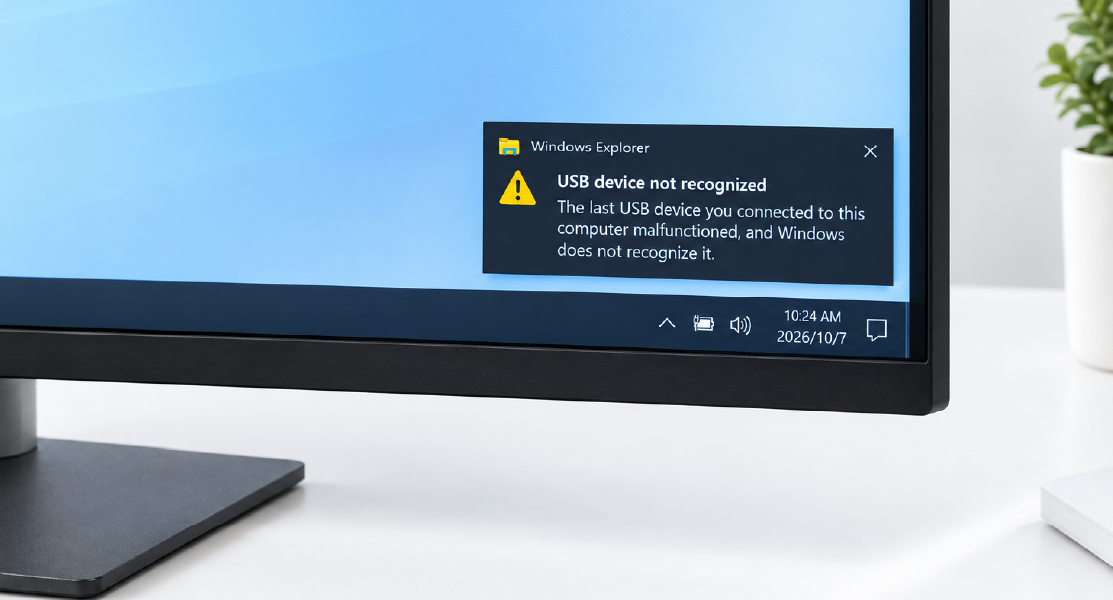
USB 裝置直接連接電腦時可能正常運作,但加入 USB 延長器或 KVM 系統後卻無法使用。
對系統整合商與安裝人員來說,第一步應先拆分 USB 訊號路徑,確認問題究竟來自 USB 裝置、延長鏈路,還是整體系統配置。

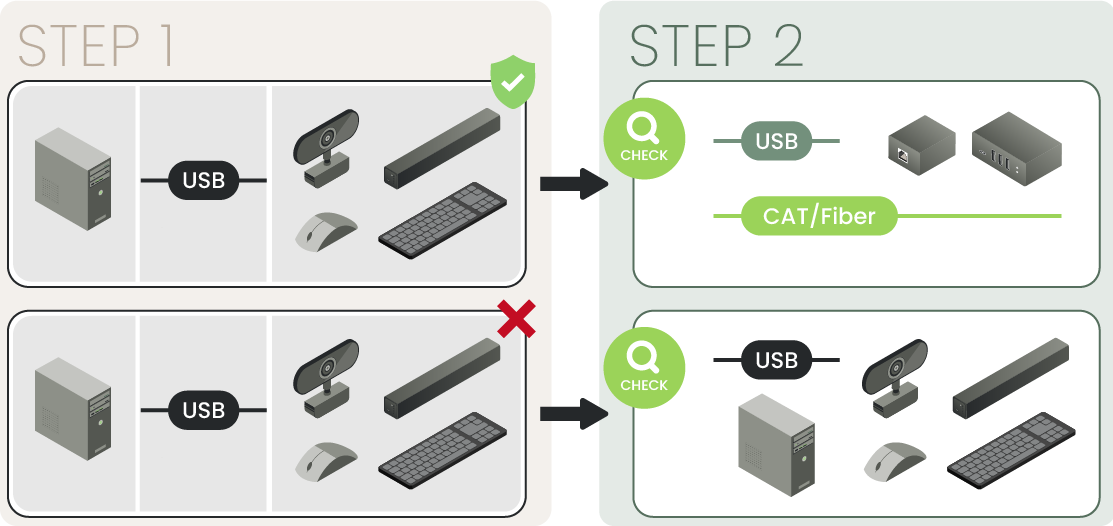
這一步可以區分問題是來自本地 USB,還是延長系統。
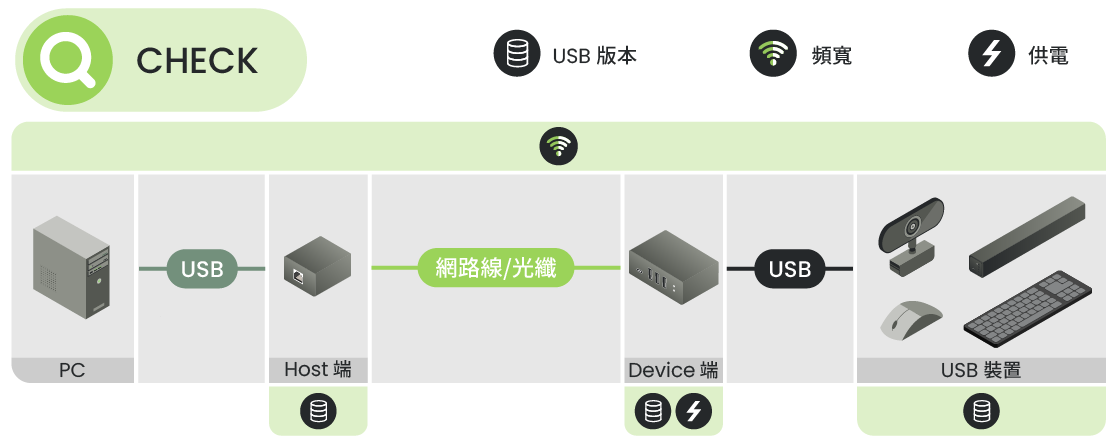
USB 接頭可相連,不代表整套系統一定支援所連接的裝置。
鍵盤與滑鼠通常需要的頻寬較低,而 USB 攝影機、影像擷取設備或儲存裝置可能需要較高頻寬。多個周邊設備也可能共用同一條 USB 資料路徑。
確認:
SC&T 的 USB-C 指南採用相同原則:資料、供電與影像屬於不同能力,完整訊號路徑中的每一個環節都必須支援所需功能。
實際安裝環境可能包含:
PC → 擴充基座 → Host 端 → CAT 線材 → Device 端 → USB Hub → USB 裝置
先暫時移除不必要的 Hub、Dock、轉接器與額外延長線。
從最簡單的連接開始測試:
PC → Host 端 → CAT/光纖 → Device 端 → USB 裝置
使用已確認正常的 USB 與傳輸線材,也可更換主機 USB 埠或使用另一台電腦測試。確認基本線路正常後,再逐一加入其他設備。
目的是找出 USB 從哪一個環節開始無法正常運作。

若短距離測試線正常,但現場安裝後無法運作,就應檢查傳輸線路。
確認:
確認延長器屬於點對點系統,還是設計成透過 IP 網路運作。
使用 RJ45 接頭不代表設備可透過網路交換器傳輸。HDBaseT 為例,使用 CAT 線材,就不是標準網路線,不能直接透過一般網路交換器傳輸。
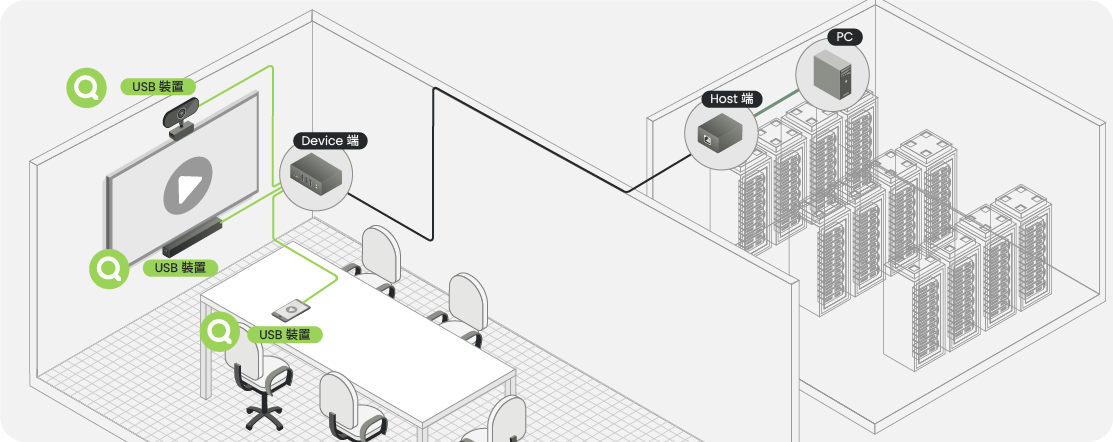
當 Device 端連接多個 USB 周邊時,先逐一測試各個裝置。
如果每個裝置單獨使用時正常,但一起連接後出現問題,就應檢查共用頻寬、可用供電、Hub 設定與裝置相容性。
這在會議室中特別重要,因攝影機、麥克風、觸控螢幕、Hub 與 KVM 設備共用可能同一條 USB 資料路徑。
如果實體傳輸鏈路正常,但特定裝置仍無法使用,再檢查延長器製造商的相容性說明與建議韌體。
有時候延長器本身正常,只是不符合實際應用需求。
正確的方案取決於 USB 裝置、頻寬、傳輸距離、線材與系統架構。
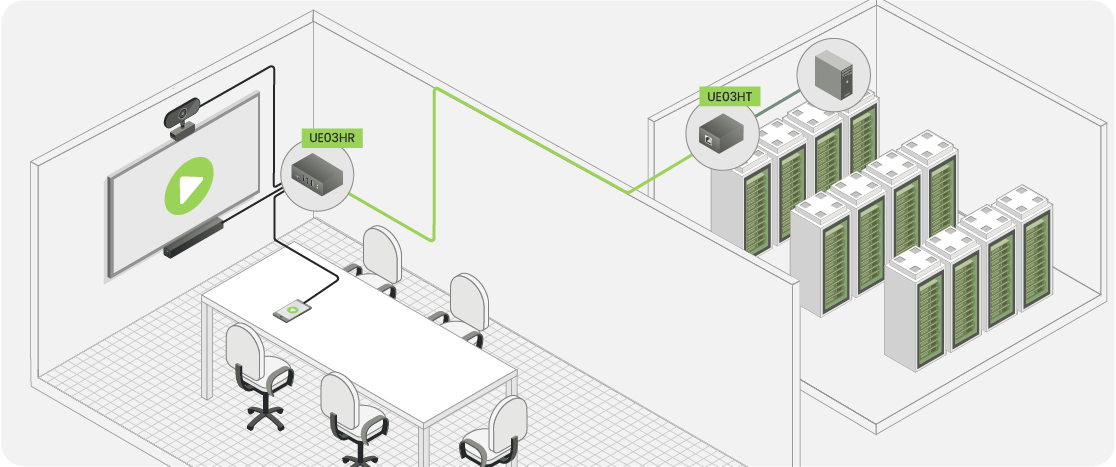
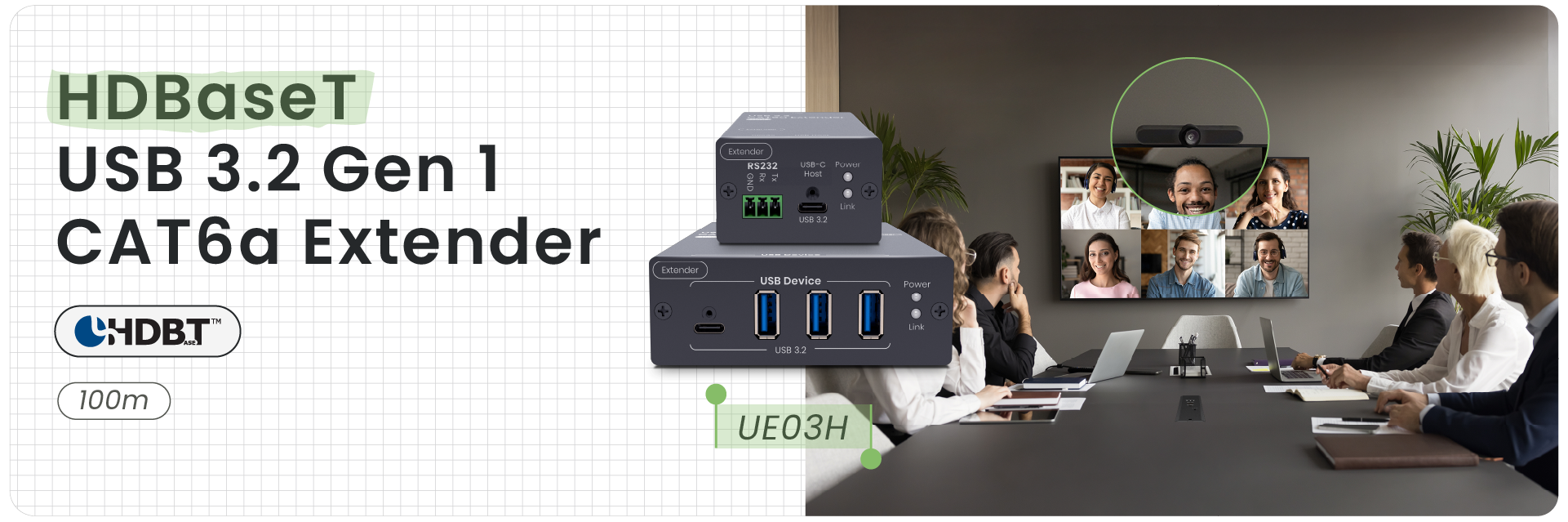
應用需較高的 USB 頻寬,例如 USB 攝影機、觸控介面或儲存設備,SC&T UE03H 支援 USB 3.2 Gen 1,最高 5 Gbps,並可透過 CAT6a 將 USB 訊號延長至最遠 100 m。這類專用 USB 延長器適合需要長距離傳輸 USB 資料,但不需要同時延長影像的應用。
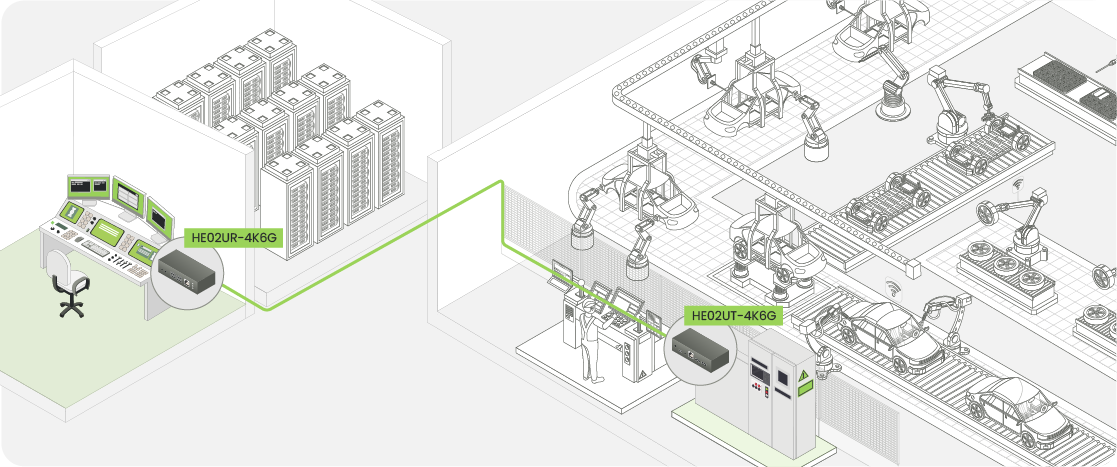
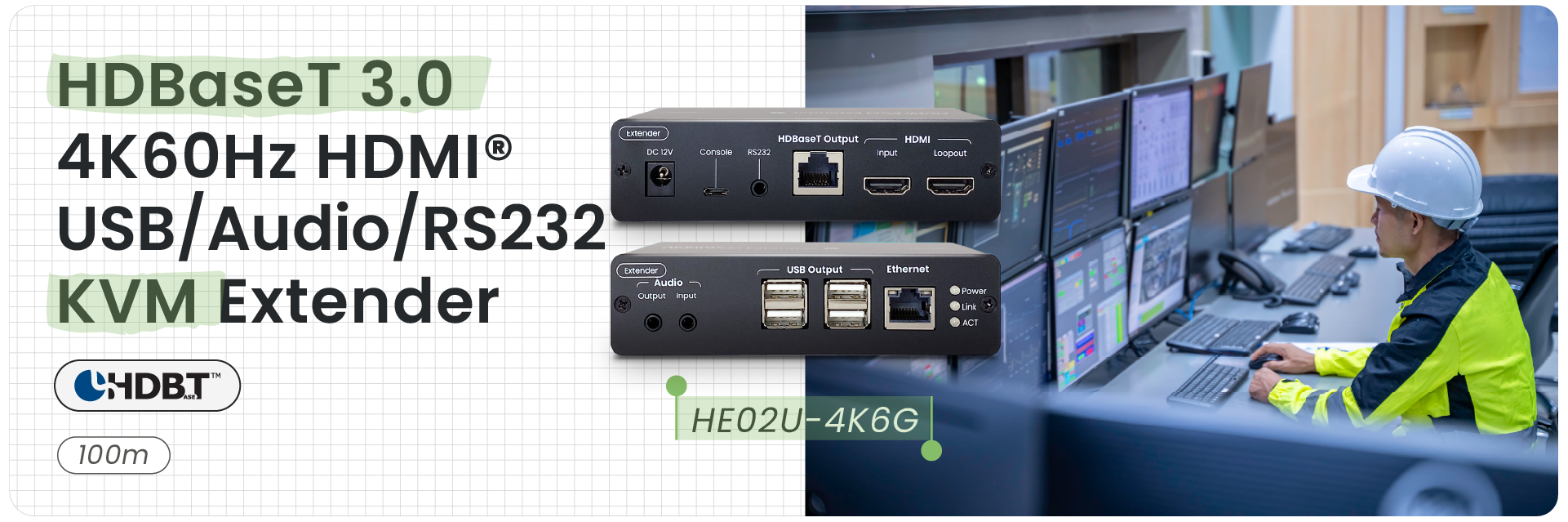
而專案需要同時延長 HDMI 影像與 USB 控制,SC&T HE02U-4K6G 則整合 4K60Hz HDMI 與 USB 2.0 KVM 功能,可用於控制室、會議室或其他需要遠端鍵盤、滑鼠與 USB 周邊控制的系統。
實際選型仍應依 USB 裝置需求、所需頻寬、傳輸距離與現場線材條件確認。
當 USB 裝置透過延長器或 KVM 系統無法被辨識時,先直接測試 USB 裝置,再逐步重新建立訊號路徑。
這可以幫助系統整合商在更換設備之前,判斷問題究竟來自 USB 裝置、主機、延長器、傳輸鏈路,還是整體系統設計。
對長距離 USB 專案,聯絡 SC&T 時可以提供 USB 裝置型號、所需傳輸距離與系統,以便在安裝前確認延長需求。
版權聲明:© SC&T 版權所有。未經事先書面許可,本網站任何內容均不得以任何形式複製、重製、散布、轉載或用於公開傳播。保留一切權利。


