Up

挑選 USB 延長器/延長線有哪些重點?能用在哪些設備上?

挑選USB延長器、延長線有哪些重點?能用在哪些設備上?

USB 傳輸距離限制約為 16 ft~6 ft

USB 的傳輸距離限制,通常為 16 ft 5 inch 至 6ft(約為 5 公尺 ~ 1.8 公尺),意思是若僅需要 10 ft 以內距離的傳輸,僅需要一般的 USB 線材即可,這些線材甚至不需要特殊的傳輸晶片,僅須把線本身做長一點即可。

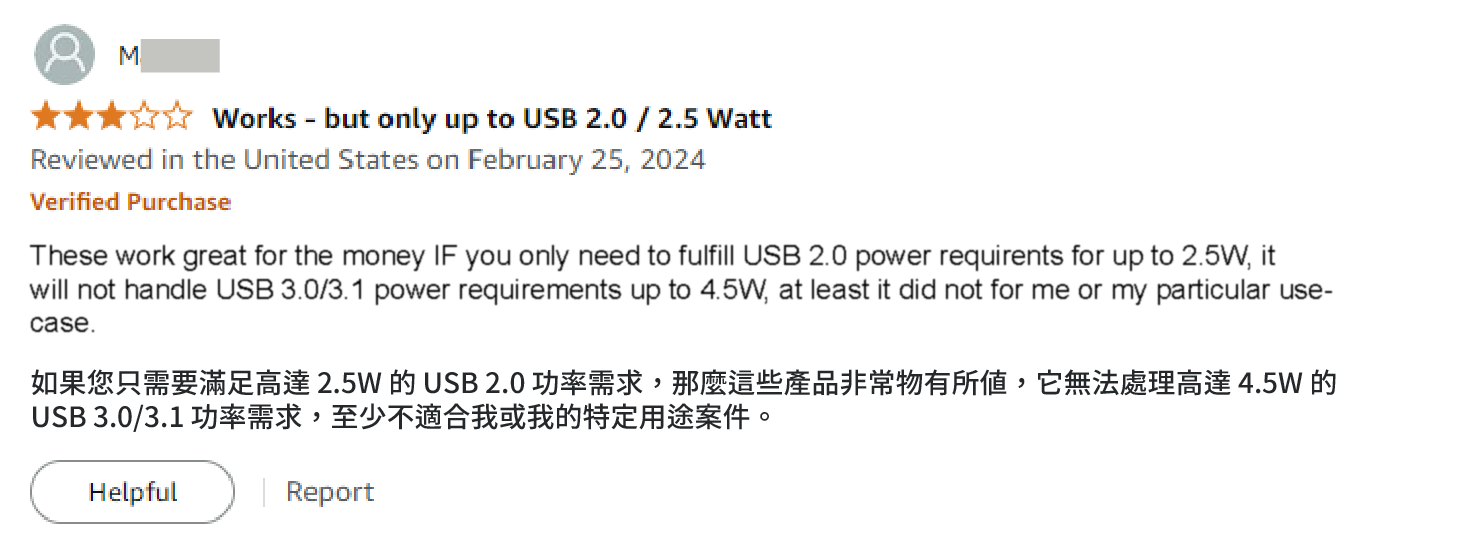
USB 2.0 的基礎傳輸距離離較 USB 3.0 長一些:USB 2.0 的規範將 USB 2.0 裝置(全速或高速)之間的電纜長度限制為 16 英尺 5 英吋(5 公尺);USB 3.0/3.1 規範沒有指定裝置之間的最大電纜長度,但建議長度為不要超過 3 公尺(或約 9 英尺 10 英吋)。

然而,線材長度的最大限制是線材的品質,不同線材可能會有不同結果,但使用高品質電纜,可能可以超過基本距離限制。但是,為確保資料可以安全傳輸,在距離超過建議長度時請使用主動式延長器。

‍

主動與被動的 USB 延長器/延長線

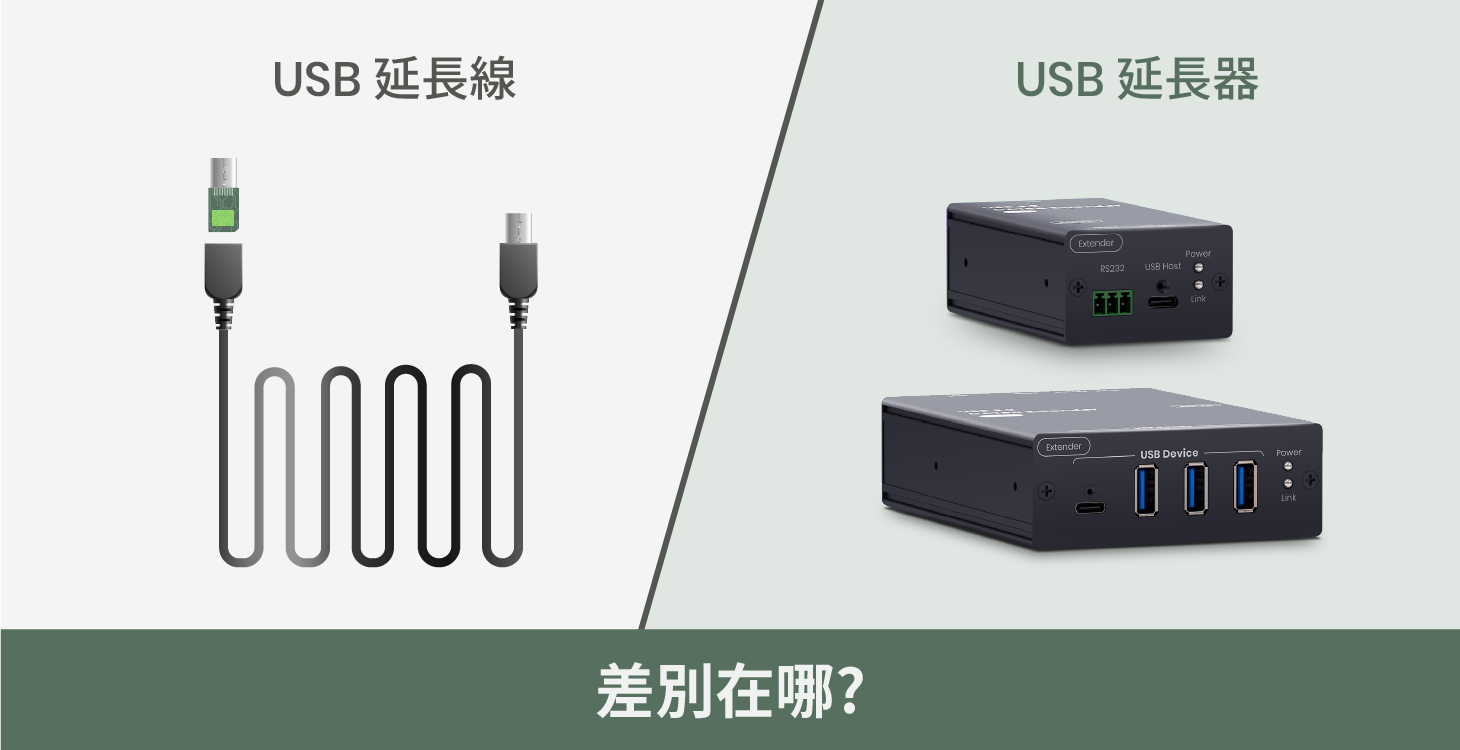
上述提到的「長一點」的線材,就是指被動線材,主動與被動的區別就是線材或是設備內有沒有傳輸晶片。

若您使用的是 USB 延長器,這能讓您的傳輸不是單單建立於許多被動條件,而是建立於設備所使用的延長傳輸技術之上。

‍

USB 主動延長裝置類型

一般主動 USB 延長線

一般主動延長線,使用的比較多的為中繼技術,在 USB 2.0 的條件下,傳輸距離可達 9.8 英尺(25 公尺)。USB 3.0 / 3.1 的條件下,傳輸距離可達 5.9 英尺(18 公尺)。

‍

USB 光纖延長線

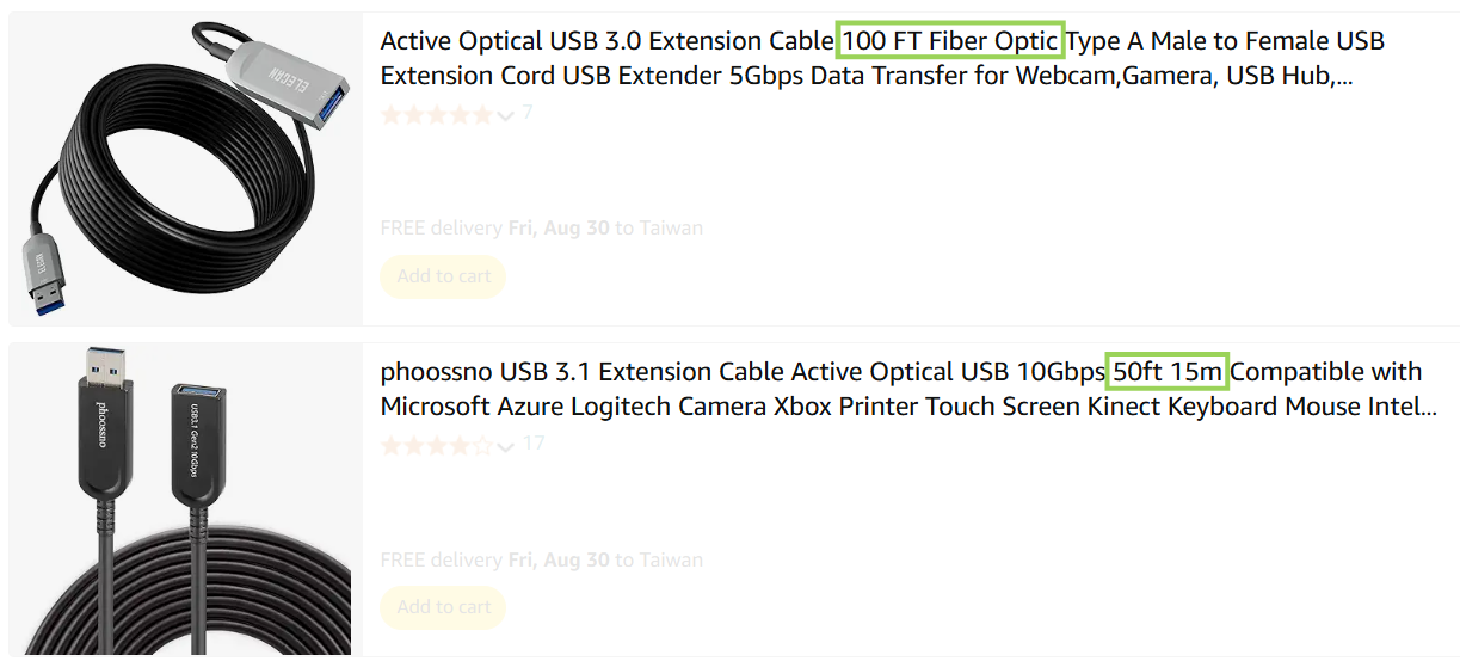
光纖延長線透過晶片將 USB 電氣訊號轉換為光訊號,因為光訊號不容易衰減,才能順利透過光纖延長。因為光纖的價格不便宜,因此你很少在市面上看到 USB 2.0 的光纖延長線,大多為 USB 3.0/3.1,這類型的線材傳輸距離通常在 50ft (1.5 公里)~100ft(3 公里)間。

此外光無法導電,因此光纖內無法傳輸電力,需要靠光纖外面的外皮金屬導電。因此在電力方面,可能會有所不穩定,或無法達到您的預期。
‍

USB 延長器

延長器通常會有兩個裝置,一個放在設備端(Device),一個放在主機端(Host),中間通常由網路線或是光纖線連接,使用者可以用需求的距離決定要使用哪一種線/裝置。

以目前 USB 3.0 延長技術來說,分為 Icron 或 HDBaseT 兩種。SC&T 使用的是 HDBaseT 傳輸技術,USB 延長器能提供較高的穩定性與電力傳輸。

‍

USB 網路線延長器

USB  乙太網路延長器是使用乙太網路線材來延長 USB 訊號,通常在 Device 及 Host 端需要接電源,確保穩定傳輸。

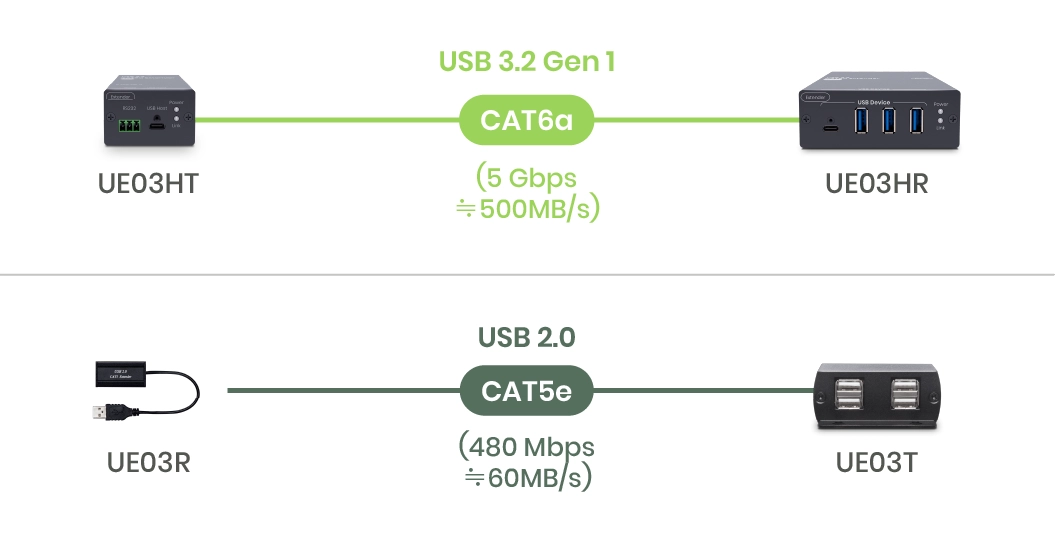
在使用 USB 乙太網路延長器時,須注意所使用的乙太網路線材,USB 2.0 最傳輸頻寬為 480Mbps(約60MB/s),因此使用的是 CAT5e 線材,最大頻寬 1Gbps。

USB 3.0 為 5 Gbps(約 500 MB/s),因此使用的是 CAT6a 線材,最大頻寬 10 Gbps。

註:請注意 5Gb/s 的頻寬並不等於 5Gb/s 除以 8 得到的 640MB/s ,而是採用與 SATA 相同的 10 Bit 傳輸模式(在 USB2.0 的基礎上新增了一對改錯碼),因此其全速只有 500MB/s。
‍

USB 光纖延長器

USB 光纖延長器,就是使用光纖線將 USB 訊號延伸的更遠。

需要特別注意的是,若使用一般光纖線,線上無法帶電,因此裝置端需要用電的話,要靠 Device 端的電源為設備供電。

‍

要如何決定使用哪種 USB 延長設備?

第一,USB 傳輸最重要的是頻寬,您可以看你的設備使用的為 USB 2.0 或 USB 3.0/3.1/3.2 來判斷你需要使用哪一種延長器。

第二,判斷延長距離,一般來說 100 ft 以內,您可以考慮網路線延長線或光纖延長線。超過這個距離,您則可以考慮兩個設備一組的延長器。

‍

USB 延長器可應用於哪一些設備?

USB 延長的重點是讓 USB 設備可以遠離電腦主機,讓使用者可以不受 USB 傳輸距離的限制,雖然現在許多 USB 設備有藍芽技術支援,但是藍芽可能會封鎖部分功能。我們將整理一些 USB 延長技術可以應用的設備,以下將設備做一些分類:

‍

直播類設備

直播或 Podcast 環境,會用到一些 USB 設備,這些設備有可能是遠離你的電腦主機的,如:
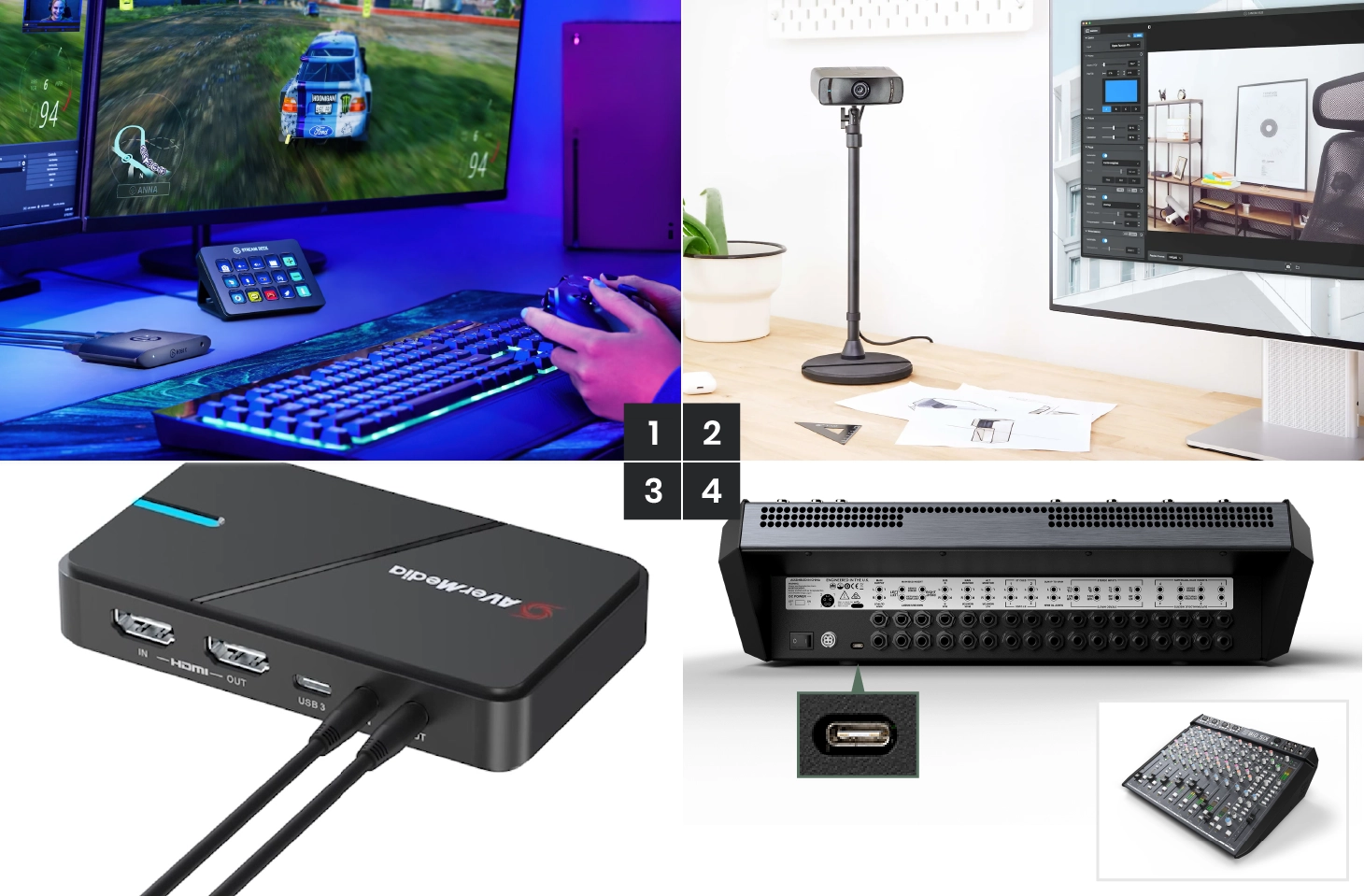
  • 擷取器/擷取盒:擷取卡是擷取 HDMI(或其他介面)轉為 USB 輸入電腦的裝置,這些裝置在傳輸頻寬上會有較高的限制。
  • 混音工作台及周邊:混音工作台、麥克風、耳機的延長,可以讓您空間調配更自由,更專注於工作上。
來源: (1) Elgato STREAM DECK, (2) Elgato Facecam Pro, (3) LIVE GAMER EXTREME 3 | AVerMedia, (4) Solid State Logic | Leading the way in Sound

‍

辦公類設備

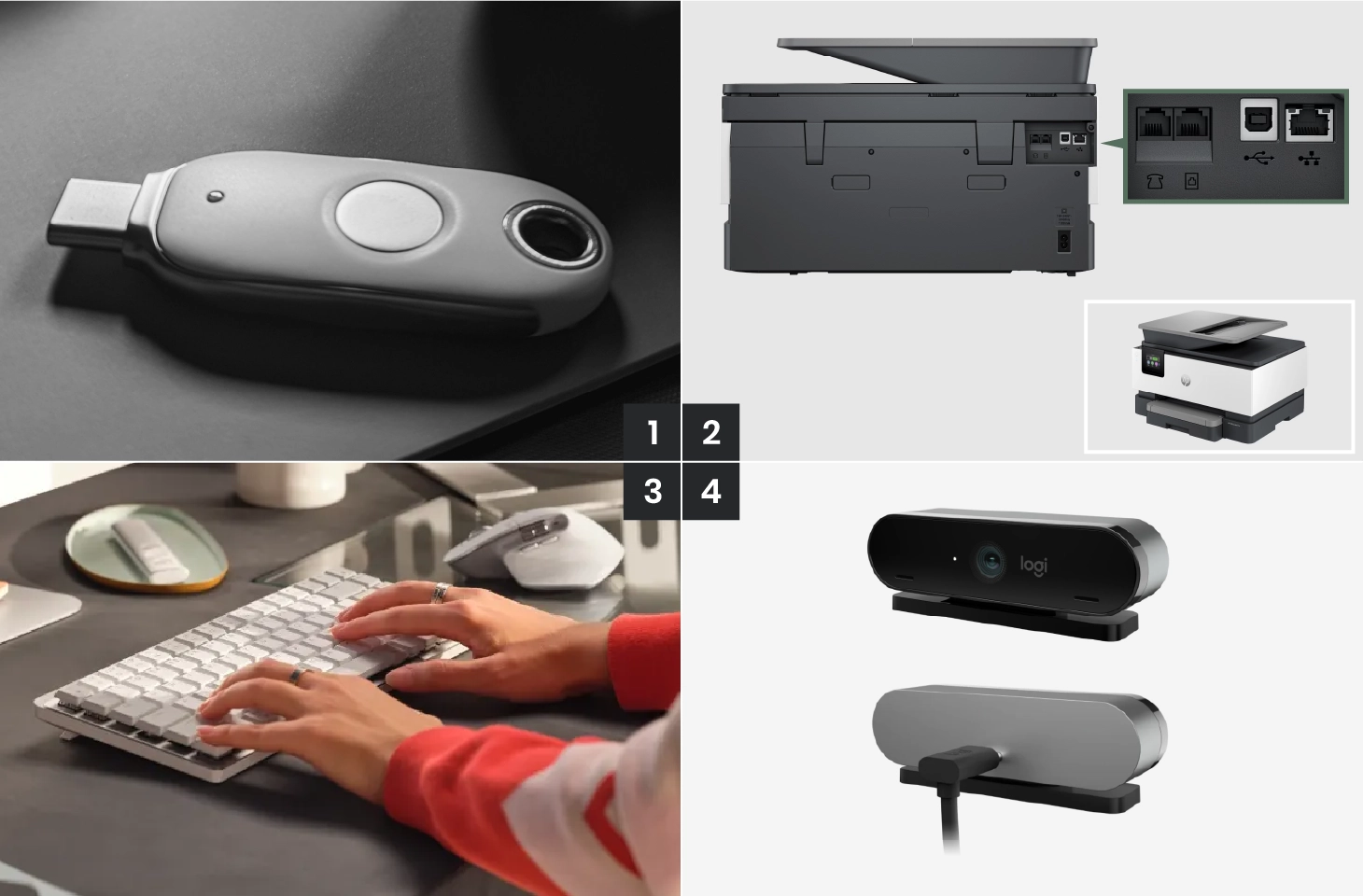
  • 隨身硬碟、讀卡機:雖然 USB 向下相容,USB 2.0 的延長器仍能接 USB 3.0 設備,但放在隨身硬碟、讀卡機等設備來說,會很直接影響傳輸速度。
  • 印表機、掃描器:早期的印表機,使用較多 DB (25/36) 介面,現在大型辦公室的印表機,多用網路線控制,但大部分個人印表機/掃描器使用 USB 介面,USB 延長器能更好的解除設備安排空間上的限制。
  • 滑鼠鍵盤:滑鼠鍵盤的使用頻寬較低,如果僅需延長滑鼠鍵盤,其實可以考慮 USB 2.0 延長設備或是 KVM 延長設備。
  • webcam:如羅技等視訊鏡頭現在也常使用USB作為傳輸介面,這類攝影機可以讓沒有攝影機的桌上型電腦進行視訊會議。
來源: (1) Pexels, (2) HP OfficeJet Pro Office Printer with the HP All-In Plan | HP® Official Site, (3) MX Mechanical Mini Mac Keyboard + MX Master 3S Mac Mouse | Logitech, (4) 4K Pro Magnetic Webcam for Apple Pro Display XDR (logitech.com)

‍

設計類設備

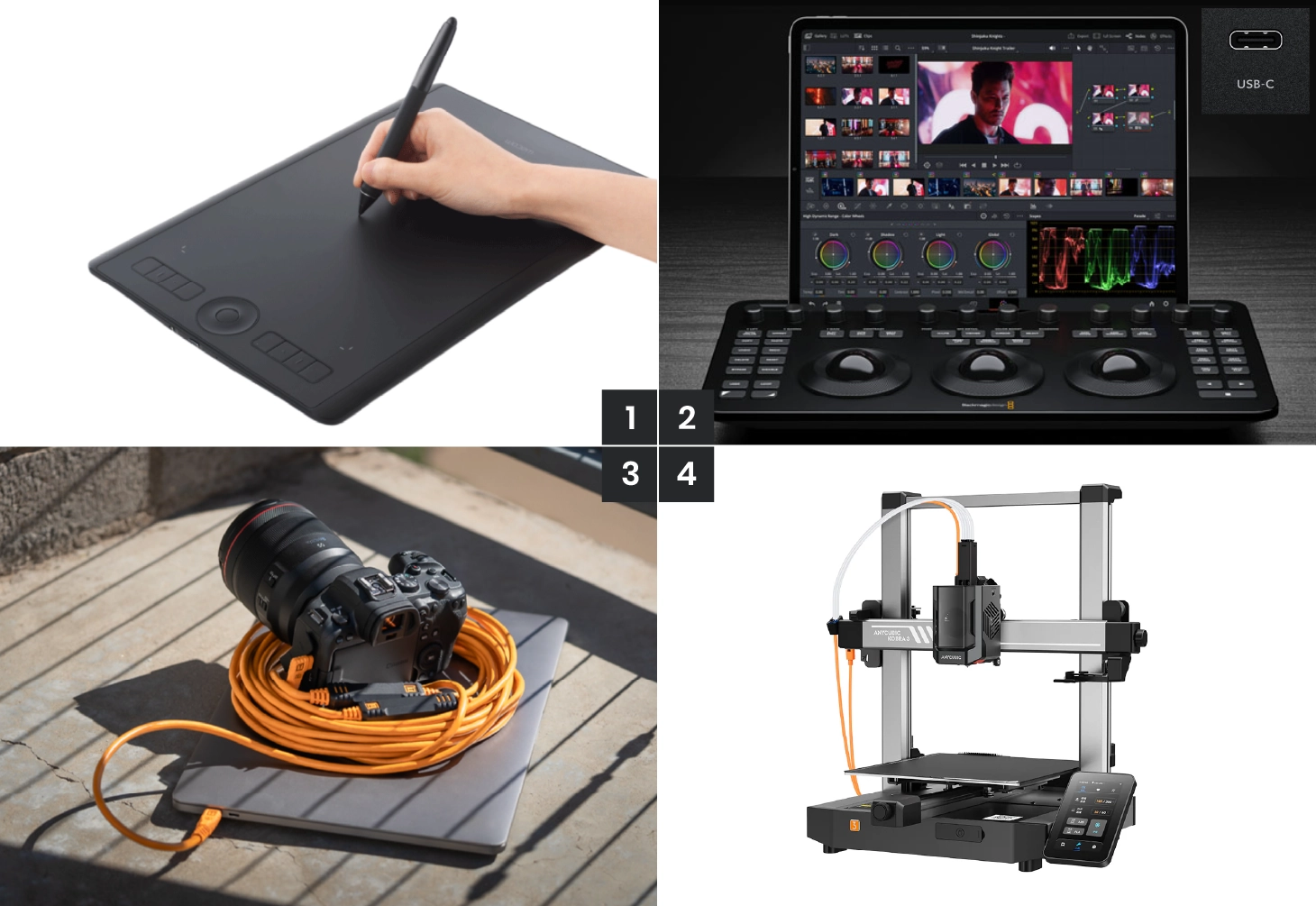
  • 調光設備:如 Davinci Resolve Panel,由於影像調光電腦主機較為昂貴,在專業應用中電腦可能會集中管理。
  • 相機 Tethering 設備:Studio 內,相機常會移動,移動範圍較大,但是 RAW 檔案若仰賴藍芽傳輸,速度太慢,因此越來越多 studio 使用 Tethering,用實體的 USB 傳輸線傳輸 RAW 檔,此時 USB 延長器就能以較快的傳輸速率傳輸檔案給電腦,方便攝影師工作。
  • 3D列印機:可延長3D列印機與電腦的連接距離。
來源: (1) Wacom Intuos Pro, (2) Davinci Resolve Panel, (3) Tether Tools, (4) Anycubic Kobra 3 Combo 3D Printer: Be Bold, Be Colorful

‍

遊戲類設備

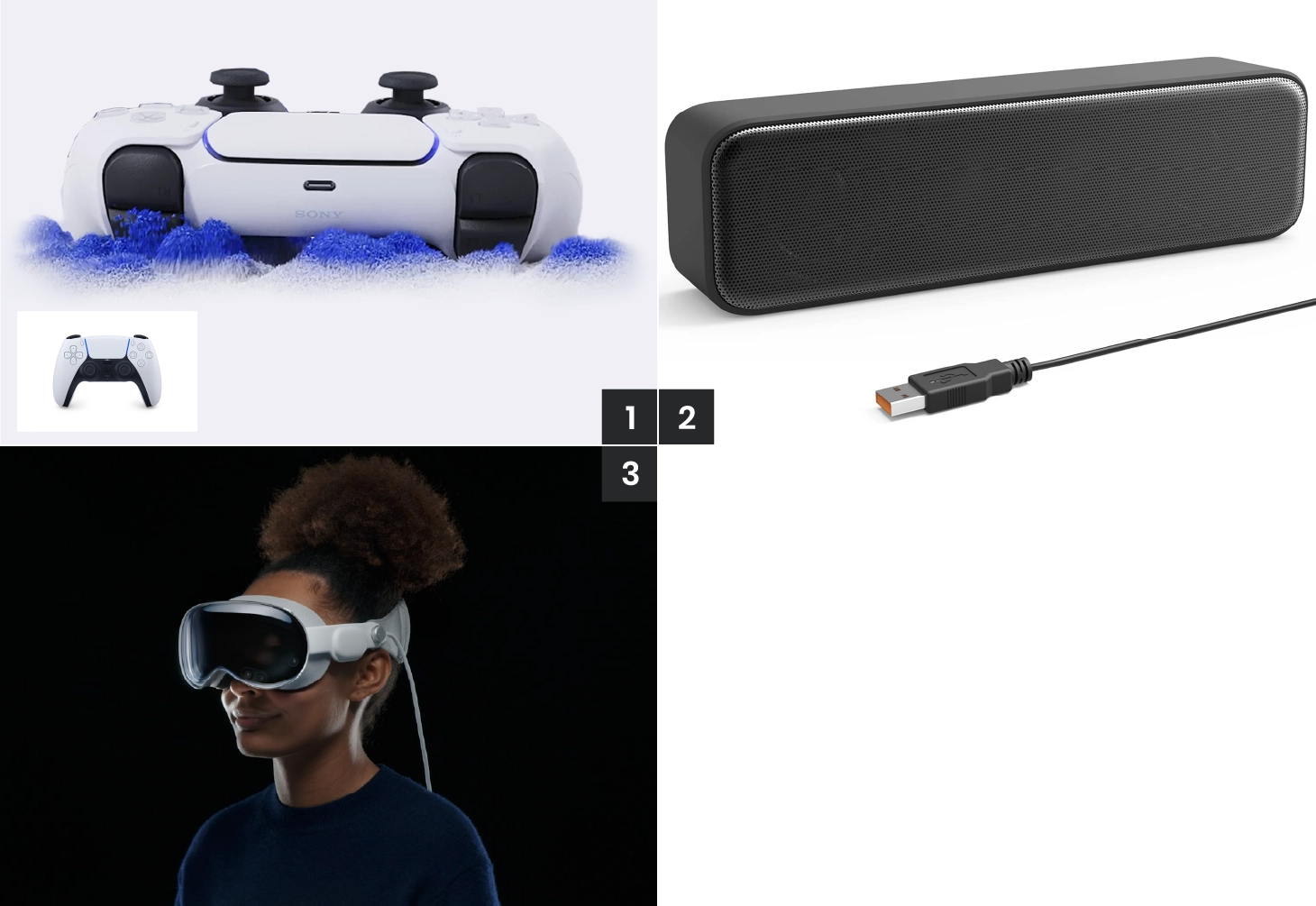
  • 遊戲手把:如 DualSense,這類設備雖能支援藍芽,但是部分功能在電腦上,如 adaptive triggers 仍需要實體 USB 連線才能使用。
  • 喇叭:電腦類的喇叭多會使用 USB 介面,延長喇叭架設距離。
  • 虛擬實境(VR)設備:PC VR 仍須仰賴電腦,USB 延長可讓使用者離電腦設備更遠。
來源: (1) DualSense, (2) Amazon, (3) Apple Vision Pro - Apple

‍

網路設備

  • 無線網卡:USB延長器可以延長、擴張無線網路應用的範圍。
來源: Archer T2U Plus | AC600 High Gain Wireless Dual Band USB Adapter | TP-Link

‍

影像傳輸設備

  • DisplayLink:部分設備經測試可相容,將於下文的其他問題說明。

‍

其他問題

延長器的 USB 接口不夠可以串接嗎?

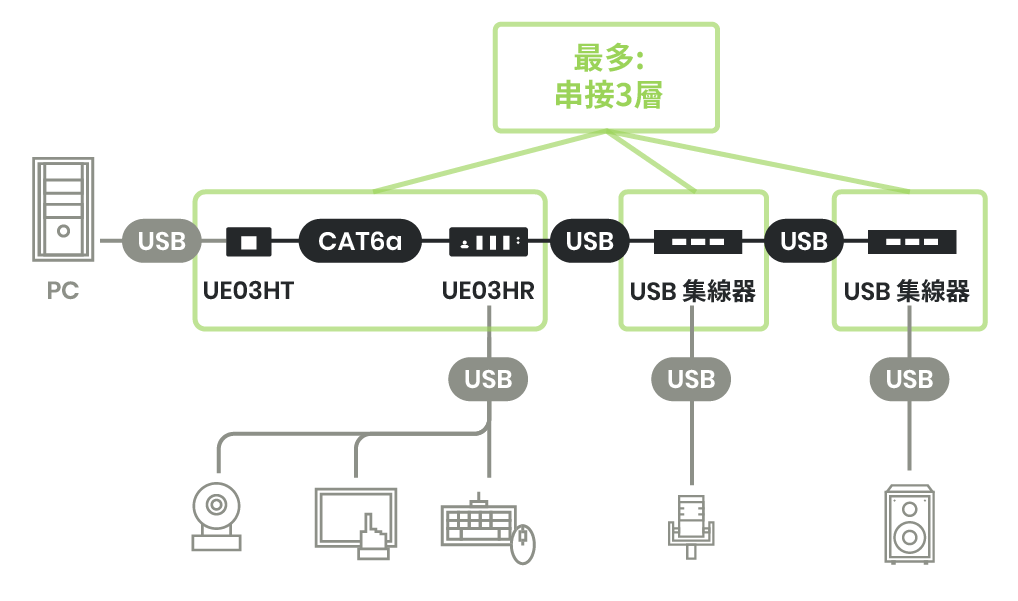
USB 有規定串接(USB cascade)的數量。串接 USB 集線器是指在原有的 USB 集線器上再連接第二台集線器,則此集線器為第二層;該層再連接另一個或多個集線器和其他一些設備,以此類推,串接多層集線器和設備。USB 規格最高可串接至七層。

但由於每一個設備製造商不同,以 SC&T 的 USB 3.2 Gen1 延長器(UE03H)來說,可接至 3 層。
‍

‍

SC&T USB 延長器(UE03H)可以直接傳輸影像嗎?支援DisplayLink嗎?

這邊要提到兩個USB可以傳輸影像的技術: DP ALT mode和DisplayLink。

‍

USB 延長器不支援 DP Alt Mode

DP Alt Mode 是一種可以利用 USB-C 傳輸影像的技術,可以做到像是將 HDMI、DP 接到螢幕一樣簡單,其原理為雖然是 USB-C 介面,但使用的是 DP 的傳輸協定。事實上您已經可以看到一些市面上的螢幕開始支援 USB-C,如 walmart。

‍

關於 DP Alt Mode,您可以參考:USB Type-C、Type-A、Type-B 差異與 USB 規格比較

‍

很遺憾,我們的 USB 延長器不支援 DP Alt Mode,因此如果需要傳輸影像,就需要一些外部裝置支援。

‍

DisplayLink 設備品牌眾多需要個別測試

DisplayLink 是一個相對較新的技術,功能是透過設備,將 USB 轉為 HDMI 進入顯示器。當 HDMI 視訊也能透過 USB 傳輸時,USB 便可完全達成 KVM 傳輸,因此加上 DisplayLink 設備的 USB 延長器,幾乎可以當作 KVM 延長器(當然我們無法為 DisplayLink 所帶來的延遲有所保證)。

經我們測試,SC&T USB 3.2 Gen1 CAT6a Extender 能支援 DisplayLink 相關設備,但是我們並不在介紹與說明書中提及,因為 DisplayLink 需要驅動程式,市面上的解決方案也較混亂,還未有一個嚴格的傳輸規範,因此為避免使用誤會,我們並沒有宣稱我們一定可以支援 DisplayLink 相關設備,需要使用者自行測試所使用的 DisplayLink 設備是否相容。

此外,使用 DisplayLink 設備,電腦通常需要安裝供應商所提供的驅動程式,如果沒有安裝仍無法使用。

‍

是否有方式測試 USB 傳輸速率?

USB 傳輸速率可使用軟體測試,網路上有許多測試軟體如 CrystalDiskMark,您可以測試連接延長裝置與直接使用裝置傳輸速率的區別。我們建議使用 USB 隨身硬碟來測試,才能同時測試讀與寫的功能。

由於不同軟體使用的單位不同,測試時請注意單位轉換,如 Mbps 與 MB/s 之間的換算方式,如:

  • 1 Mbps = 0.125 MB/s
  • 8Mbps =1MB/s

Cable Used

Product Name

Technology

Power Source

Signal

Type

1080p Distance

4K Distance

Optical Fiber Cable

HDMI Fiber Cable

Fiber

(Reflection of Light)

Power From Source

Video/ Audio

Cable

100M

100M

HDMI Fiber Dongle Extender

Mini USB

Dongle

300M/ 1KM

300M/ 1KM

Network Cable

HDMI CAT5e Dongle Extender

Equalizer*

Power From Source

Video/ Audio

Dongle

40M

N/A

HDMI CAT5e Extender

External Power Supply

Video/ Audio

Stand-alone

50M

N/A

HDMI over IP Extender

Internet Protocol

External Power Supply

Video/ Audio

Stand-alone

140M

140M

HDMI KVM over IP Extender*

Video/ Audio/ Keyboard/ Mouse

150M

150M

HDMI Cable

HDMI Repeater

Bypass

External Power Supply

Video/ Audio

Stand-alone

20M

10M

相關產品

No items found.
No items found.

Cookies 政策

我們使用 Cookie 來確保您在網站上能獲得良好的體驗。部分 Cookie 為使用網站必須存取的資訊;其它資訊則可協助我們改善用戶體驗。使用本網站即表示您同意我們使用這些 Cookie。如須了解更多,請閱讀我們的隱私權政策。